 TecnoOrange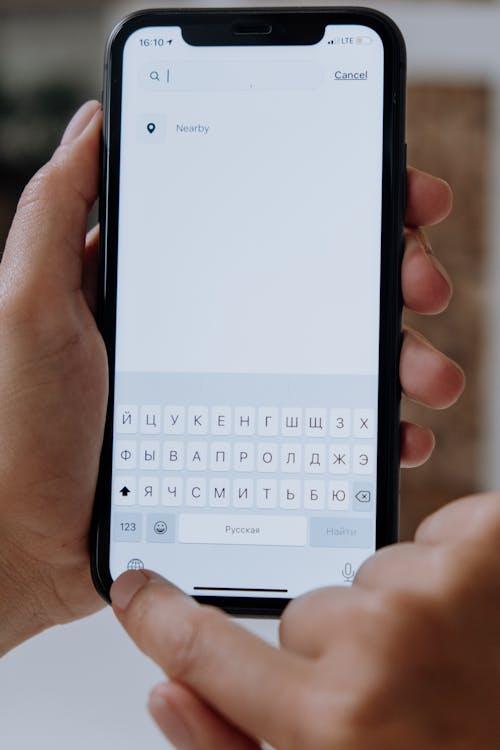
Ya sea porque compraste un móvil importado, porque quieres practicar otro idioma o simplemente porque el español no era el idioma por defecto, configurar el idioma del sistema en Android es algo que todo el mundo debería saber hacer. Te explico cómo hacerlo paso a paso, incluyendo trucos que la mayoría de tutoriales no mencionan.
Table of contents
Table of contents
Cambiar el idioma del sistema en Android paso a paso
El proceso es prácticamente el mismo en todos los Android modernos (versión 10 en adelante), aunque la ubicación exacta puede variar un poco según el fabricante. Te doy los pasos generales y luego las particularidades de cada marca.
Pasos universales:
- Abre Ajustes (Settings) de tu Android
- Busca el apartado Sistema (System) o Idioma e introducción (Language & Input)
- Toca Idioma (Language)
- Verás el idioma actual en la parte superior de la lista
- Pulsa Añadir idioma (Add a language)
- Busca el idioma que quieres en la lista o usa el buscador
- Selecciónalo y elige la variante regional si hay varias
- Para hacerlo idioma principal, mantén pulsado sobre él y arrástralo al primer lugar
Una vez hecho esto, todo el sistema cambiará al nuevo idioma: ajustes, notificaciones, teclado predeterminado y la mayoría de apps se adaptarán automáticamente. El proceso no necesita reiniciar el móvil en la mayoría de casos.
Yo cambié el idioma de mi Android a inglés hace meses para practicar y la transición fue instantánea. Lo único que tardó un poco fue el teclado Gboard en descargar el diccionario del nuevo idioma.
Pro-tip: Antes de cambiar el idioma principal, asegúrate de saber cómo volver a los ajustes de idioma en el nuevo idioma. Anota o haz captura de pantalla del camino: Settings → System → Language. Así no te quedarás atrapado en un idioma que no entiendes.
Diferencias por marca de móvil
| Marca | Ruta en ajustes | Diferencia notable |
|---|---|---|
| Samsung | Ajustes > Idioma e introducción > Idioma | Opción directa en menú principal |
| Xiaomi | Ajustes > Ajustes adicionales > Idioma y región | Separa idioma y región |
| Google Pixel | Ajustes > Sistema > Idiomas e introducción | Interfaz más limpia |
| Motorola | Ajustes > Sistema > Idiomas | Igual que Pixel |
| Huawei | Ajustes > Sistema e idioma > Idioma y región | Incluye configuración regional |
Añadir múltiples idiomas en Android
Algo que mucha gente no sabe es que puedes tener varios idiomas configurados simultáneamente. Android cambiará automáticamente entre ellos según el contexto, lo cual es súper útil si hablas varios idiomas.
Para añadir un segundo idioma:
- Ve a Ajustes > Sistema > Idiomas
- Pulsa Añadir idioma
- Selecciona el idioma adicional
- No lo arrastres al primer lugar si no quieres que sea el principal
Una vez tengas varios idiomas configurados, Android mostrará un selector de idioma en el teclado (si usas Gboard) que te permite cambiar rápidamente entre ellos al escribir. Esto es genial si escribes mensajes en español e inglés, por ejemplo.
También puedes configurar que ciertas apps usen un idioma diferente al del sistema. Esto es especialmente útil para apps como Duolingo o apps de trabajo que prefieres en otro idioma:
- Ve a Ajustes > Sistema > Idiomas
- Busca Preferencias de idioma por app (App languages)
- Selecciona la app que quieres configurar
- Elige el idioma específico para esa app
Pro-tip: Si usas mucho el inglés y el español, configura ambos idiomas en el sistema. Así el corrector del teclado no te corregirá palabras en inglés cuando escribes en ese idioma, y viceversa.
Idiomas más añadidos en Android
| Idioma | Uso principal | Disponibilidad regional |
|---|---|---|
| Inglés | Internacional, trabajo, apps | US, UK, Australia, India, etc. |
| Francés | Viajes, trabajo | Francia, Canadá, Bélgica |
| Alemán | Trabajo, estudio | Alemania, Austria, Suiza |
| Portugués | Viajes, comunicación | Brasil, Portugal |
| Chino | Negocios, apps | Simplificado, Tradicional |
Cambiar el idioma del teclado en Android
El idioma del teclado es independiente del idioma del sistema. Puedes tener el móvil en español pero escribir en inglés sin problemas si configuras el teclado correctamente.
Para Gboard (el teclado de Google, que es el más usado):
- Abre cualquier app donde puedas escribir
- Cuando aparezca el teclado, pulsa el icono de engranaje ⚙️ o mantén pulsada la coma
- Selecciona Idiomas
- Pulsa Añadir teclado
- Busca y selecciona el idioma que quieras añadir
- Elige el tipo de teclado (QWERTY, AZERTY, etc.)
Una vez añadidos, puedes cambiar entre idiomas pulsando el icono del globo terráqueo 🌐 que aparece en la barra inferior del teclado. Cada idioma tiene su propio diccionario y sugerencias predictivas.
Para SwiftKey, el proceso es similar: ve a la configuración del teclado, selecciona Idiomas y añade los que necesites. SwiftKey destaca porque predice en todos los idiomas activos simultáneamente sin necesidad de cambiar manualmente.
Pro-tip: Descarga los diccionarios de cada idioma para uso offline. Así el corrector funcionará aunque no tengas conexión a internet. En Gboard: Configuración del teclado > Idiomas > toca el idioma > Descargar.
Idioma de apps específicas
Muchas apps permiten cambiar su idioma independientemente del sistema. Esto es útil si quieres el móvil en español pero ciertas apps en otro idioma para practicar o porque la traducción al español no es buena.
Apps que permiten cambiar idioma individualmente:
- Google Maps: Ajustes de la app > Preferencias de idioma
- Google Assistant: Ajustes del asistente > Idioma
- Instagram: Configuración > Cuenta > Idioma
- WhatsApp: Ajustes de WhatsApp > Chats > Idioma de la app
- YouTube: Ajustes > General > Idioma
Sin embargo, no todas las apps ofrecen esta opción. La mayoría simplemente siguen el idioma del sistema. Si cambias el idioma del sistema, las apps se adaptarán automáticamente.
Algunas apps incluso usan el idioma del sistema sin opción a cambiarlo, lo que puede ser frustrante si quieres una app en un idioma y el resto del sistema en otro. Para esas situaciones, Android 13 en adelante ofrece la opción de idioma por app que mencioné anteriormente.
Pro-tip: Si cambias el idioma del sistema y alguna app no se actualiza, cierra la app completamente (no solo la minimices) y vuelve a abrirla. Si sigue sin cambiar, borra la caché de esa app en Ajustes > Apps > [App] > Almacenamiento > Borrar caché.
FAQ: Preguntas frecuentes
¿Puedo cambiar el idioma de Android sin perder mis datos?
Sí, cambiar el idioma del sistema no afecta a tus datos, fotos, apps ni configuraciones. Solo cambia el idioma de la interfaz. Todo lo que tienes en el móvil permanece intacto.
¿Qué hago si cambié el idioma y no entiendo nada?
Ve a Ajustes (el icono de engranaje), busca la opción que parece un globo terráqueo o la palabra “System” (si está en inglés). Dentro, busca “Language” o “Idioma”. Si no lo encuentras, usa la barra de búsqueda en Ajustes y escribe “language” o “idioma”.
¿El idioma del sistema afecta al idioma de las llamadas?
No, el idioma del sistema solo afecta a la interfaz del móvil. Las llamadas telefónicas funcionan igual independientemente del idioma configurado. Lo que sí cambia es el idioma de los servicios de asistencia como Google Assistant.
¿Se puede poner el Android en un idioma que no esté en la lista?
Android soporta una gran cantidad de idiomas, pero si el tuyo no aparece, puedes instalar paquetes de idioma adicionales desde Google Play o usar apps de terceros que añaden idiomas al sistema. Esto es más común para idiomas minoritarios o dialectos.
Conclusión
Configurar el idioma del sistema en Android es un proceso sencillo que abre muchas posibilidades: desde cambiar el idioma de tu móvil importado hasta configurar varios idiomas para mejorar tu productividad.
Mi recomendación: si hablas más de un idioma, configura ambos en tu Android y aprovecha la función de idioma por app de Android 13+. Te dará una flexibilidad que ni sabías que necesitabas. ¿En qué idioma tienes tu Android? ¿Has probado a usarlo en otro idioma?